Capture d'écran sur PC : le raccourci à retenir, et les autres
Sur PC, une capture d'écran tient le plus souvent en un raccourci clavier. Voici celui à retenir, les autres options de Windows, et l'endroit où retrouver tes images.
Tu veux montrer un message d'erreur, garder la preuve d'une commande ou partager un bout de tableau. Tu appuies sur Impr écran, et rien ne semble se passer. Ce n'est pas un bug. Selon le raccourci utilisé, Windows copie l'image, l'enregistre, ou ouvre un outil dédié.
Une fois la logique comprise, tu ne perdras plus une capture. Un petit conseil : entraîne-toi une fois, sur ton bureau, pour ne pas hésiter au moment voulu. Voyons les raccourcis un par un.
L'essentiel, si tu es pressé
- Windows + Maj + S : tu choisis une zone, puis l'image est copiée et enregistrée.
- Impr écran copie tout l'écran dans le presse-papiers, prêt à coller.
- Windows + Maj + R filme une zone de l'écran, pour une courte démonstration.
C'est quoi, concrètement ?
Une capture d'écran est une image de ce qui s'affiche à l'instant où tu la prends. Elle montre exactement ce que tu vois, sans ambiguïté. Le destinataire comprend donc plus vite qu'avec une longue explication. Windows propose plusieurs raccourcis pour cela. Ils se distinguent par deux choses : ce que tu veux capturer, et l'endroit où l'image atterrit.
Le presse-papiers est une mémoire temporaire. L'image y attend jusqu'à ce que tu copies autre chose. Pour la récupérer, tu la colles avec Ctrl + V dans un e-mail, un document ou une conversation. Aucun logiciel à installer n'est nécessaire : les outils sont déjà dans Windows.
Tu veux montrer à un proche le message d'erreur qui s'affiche sur un site. Tu appuies sur Windows + Maj + S, tu encadres le message avec la souris, puis tu colles l'image dans un e-mail avec Ctrl + V. Tout prend moins d'une minute.
Comment faire, pas à pas
Le raccourci à retenir : Windows + Maj + S
- Appuie en même temps sur la touche Windows (celle au logo), sur Maj, puis sur la lettre S.
- Choisis le mode de capture dans la barre qui s'affiche : Rectangle, Fenêtre, Plein écran ou Forme libre.
- Sélectionne la zone avec la souris.
L'image part dans le presse-papiers. Microsoft indique aussi qu'elle est enregistrée automatiquement dans ton dossier Captures d'écran. Tu n'as donc pas besoin de la coller tout de suite pour la garder. Ce raccourci combine copie et enregistrement, ce qui le rend pratique au quotidien.
Impr écran, pour tout l'écran
La touche Impr écran copie l'intégralité de l'écran dans le presse-papiers. Elle n'enregistre pas de fichier. Colle l'image avec Ctrl + V juste après la capture, avant de copier autre chose.
Alt + Impr écran copie seulement la fenêtre active, toujours dans le presse-papiers. Windows + Impr écran enregistre la capture dans un fichier, dans le sous-dossier Captures d'écran de Images.
L'outil Capture d'écran
Derrière Windows + Maj + S se trouve une vraie appli : l'outil Capture d'écran. Tu peux aussi l'ouvrir depuis le menu Démarrer, en tapant son nom.
Il propose plusieurs modes, selon Microsoft :
- Rectangle : tu traces un cadre autour de ce qui t'intéresse.
- Fenêtre : tu cliques sur une fenêtre, par exemple une boîte de dialogue.
- Plein écran : tout l'écran d'un coup.
- Forme libre : tu dessines le contour à main levée.
Pourquoi tant de modes ? Chaque situation a sa forme idéale. Un message d'erreur se capture en rectangle. Une boîte de dialogue se prend mieux en fenêtre. Choisis le mode avant de capturer, pas après.
Le retardateur déclenche la capture avec un délai de 1 à 5 secondes. C'est utile pour saisir un menu déroulant, qui se ferme dès que tu cliques ailleurs. Le mode capture vidéo, lui, enregistre une zone de l'écran. Une simple capture suffit pour un message d'erreur. Une vidéo est plus utile pour montrer une manipulation pas à pas.
Sur un PC portable sans touche Impr écran
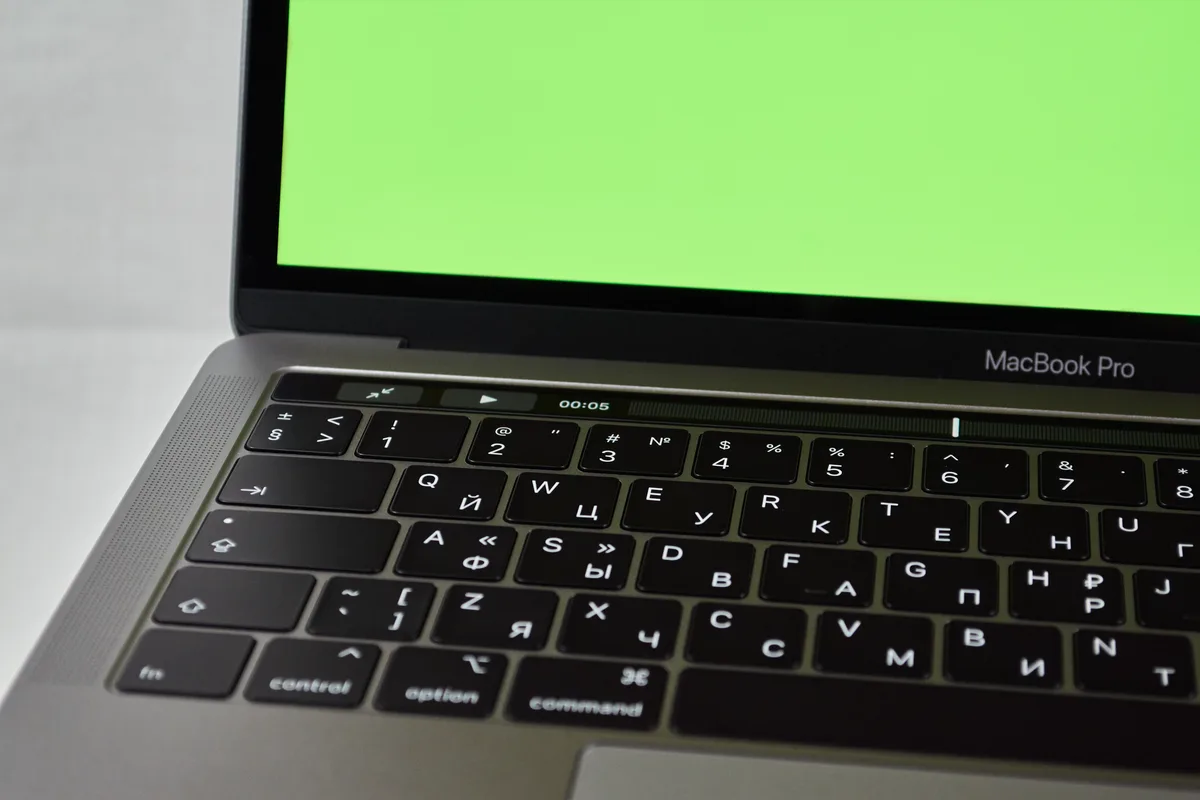
Beaucoup de claviers compacts n'ont pas de touche Impr écran. Pas de panique : Windows + Maj + S fonctionne sans elle. C'est donc le raccourci à retenir pour ce cas. Si ton clavier a une touche Impr écran, elle sert encore à copier tout l'écran d'un coup.
Où sont enregistrées tes captures ?
Tout dépend du raccourci utilisé.
Avec Windows + Maj + S, l'image est copiée et enregistrée dans le dossier Captures d'écran. Ce dossier est un sous-dossier de Images, soit Images\Captures d'écran.
Avec Impr écran seul, l'image n'existe que dans le presse-papiers. Si tu copies autre chose avant de la coller, elle est perdue.
Retenir cet emplacement te fera gagner du temps, surtout si tu fais souvent des captures.
Tu ne trouves pas le dossier ? Si ton dossier Images est sauvegardé dans OneDrive, tes captures peuvent se trouver dans OneDrive. Cherche « Captures d'écran » dans la barre de recherche de Windows.
Capturer une page entière
Les raccourcis Windows capturent ce qui est visible à l'écran. Une page web très longue ne tient donc pas dans une seule capture. Cherche plutôt la fonction de capture intégrée à ton navigateur. Son nom varie selon le navigateur.
Relis ta capture avant de l'envoyer. Une capture montre tout ce qui est à l'écran, y compris les notifications, les mots de passe affichés ou les numéros de compte. Recadre ou masque ces éléments avant de la partager.
Les erreurs à éviter
Ces petites erreurs arrivent à tout le monde. Elles se corrigent vite.
- Confondre copie et fichier. Impr écran ne crée pas de fichier. Windows + Maj + S, lui, en garde une trace dans ton dossier.
- Copier autre chose avant de coller. Impr écran ne garde l'image que dans le presse-papiers. Elle disparaît au premier copier-coller.
- Chercher le fichier au mauvais endroit. Avec Windows + Maj + S, l'image se trouve dans le dossier Captures d'écran.
- Rater un menu qui se ferme. Utilise le retardateur de l'outil Capture d'écran, qui laisse 1 à 5 secondes.
- Oublier les informations sensibles. Relis la capture avant de l'envoyer.
Les mots à connaître
Capture d'écran : image de ce qui est affiché à l'écran à un instant donné.
Presse-papiers : mémoire temporaire de Windows. Elle garde la dernière chose copiée, jusqu'à la copie suivante.
Ctrl + V : raccourci qui colle le contenu du presse-papiers à l'endroit où se trouve ton curseur.
Raccourci clavier : combinaison de touches qui lance une action, comme Windows + Maj + S.
Retardateur : délai avant la capture, pour saisir un écran qui se ferme tout seul.
Dossier Captures d'écran : dossier où Windows range les captures enregistrées en fichier.
Questions fréquentes
Comment faire une capture d'écran sur Windows 11 ? Appuie sur Windows + Maj + S, choisis le mode de capture, puis sélectionne la zone. L'image est copiée et enregistrée dans le dossier Captures d'écran.
Où sont enregistrées les captures d'écran sur PC ? Avec Windows + Maj + S, elles vont dans le dossier Captures d'écran. Avec Impr écran seul, elles n'existent que dans le presse-papiers.
Comment faire une capture d'écran sur un PC portable ? Utilise Windows + Maj + S, qui ne demande pas de touche Impr écran. Ce raccourci fonctionne sur la plupart des portables.
Comment capturer une seule fenêtre ? Appuie sur Windows + Maj + S, choisis le mode Fenêtre, puis clique sur la fenêtre voulue.
Comment capturer une page web entière ? Une capture Windows ne montre que ce qui est visible. Utilise la fonction de capture intégrée à ton navigateur.
Et maintenant ?
Tu veux aller plus loin avec ton PC ? Parcours le thème Appareils & Internet pour d'autres guides pratiques sur tes ordinateurs, box et smartphones.